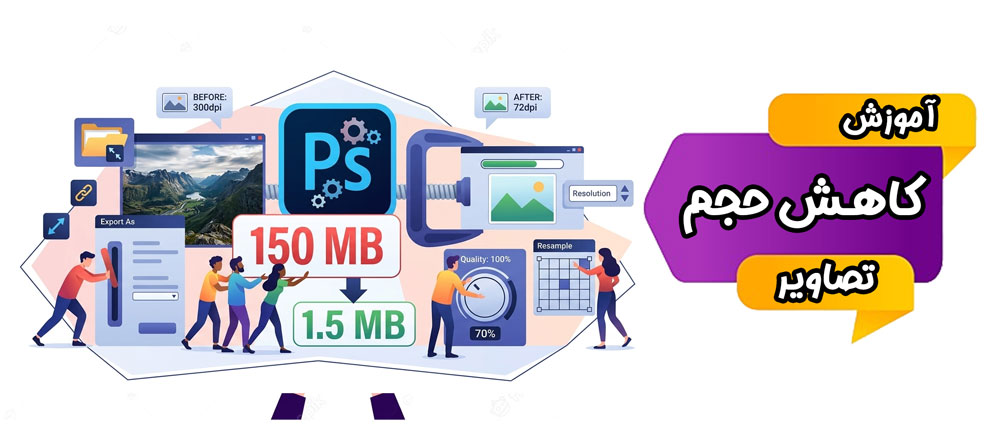
آموزش کاهش حجم تصاویر در فتوشاپ بدون افت کیفیت
امروز با مقاله آموزش کاهش حجم تصاویر در فتوشاپ بدون افت کیفیت در خدمت همه شما عزیزان هستیم.
در دنیای وب، کاهش حجم تصاویر یکی از مهمترین عوامل افزایش سرعت وبسایت است.
اگر تصاویر شما بیش از حد سنگین باشند، زمان بارگذاری سایت افزایش مییابد و این موضوع بر سئوی سایت تأثیر منفی میگذارد.
خوشبختانه، نرمافزار Adobe Photoshop ابزاری بسیار کاربردی برای فشردهسازی و بهینهسازی تصاویر در اختیار کاربران قرار داده است.
در این مقاله قصد داریم روش حرفهای و ساده Save for Web را آموزش دهیم تا بتوانید حجم تصاویر خود را بدون افت محسوس کیفیت کاهش دهید.
چرا کاهش حجم تصویر برای وب اهمیت دارد؟
سرعت بارگذاری وبسایت بهطور مستقیم بر تجربه کاربری و رتبه در موتورهای جستوجو تأثیر دارد.
کاربران تمایل ندارند برای مشاهدهی تصاویر، مدت طولانی منتظر بمانند.
اگر حجم تصاویر زیاد باشد، احتمال خروج بازدیدکنندگان از سایت افزایش مییابد.
کاهش حجم عکسها بهطور قابل توجهی باعث میشود میزان پهنای باند مصرفی کمتر شود.
در نتیجه، سایت سریعتر لود شده و عملکرد بهتری خواهد داشت.
همچنین گوگل سرعت سایت را یکی از عوامل مهم در رتبهبندی جستوجو محسوب میکند.
فتوشاپ؛ ابزار قدرتمند برای کاهش حجم تصاویر
فتوشاپ یکی از محبوبترین نرمافزارهای طراحی و ویرایش عکس در جهان است.
این برنامه علاوه بر امکانات گستردهی ویرایش تصویر، قابلیتهای پیشرفتهای برای بهینهسازی تصاویر وب نیز دارد.
یکی از این قابلیتها بخش Save for Web است که با آن میتوانید کیفیت، فرمت و حجم خروجی تصویر را بهصورت دقیق کنترل کنید.
به کمک این ابزار، میتوان بهراحتی حجم تصاویر را کاهش داد، بدون اینکه افت چشمگیری در کیفیت آنها ایجاد شود.
در این مقاله به بررسی آموزش کاهش حجم تصاویر در فتوشاپ بدون کاهش کیفیت می پردازیم.
آموزش کاهش حجم تصاویر در فتوشاپ به صورت گامبهگام
در ادامه مراحل انجام این کار را بهصورت دقیق بررسی میکنیم.
باز کردن تصویر در فتوشاپ
ابتدا برنامه Photoshop را باز کرده و تصویر موردنظر خود را در آن وارد کنید.
میتوانید از منوی بالایی گزینهی File → Open را انتخاب کرده یا با کشیدن تصویر به داخل نرمافزار، آن را باز کنید.

دسترسی به ابزار Save for Web
برای ورود به بخش Save for Web کافی است کلیدهای میانبر زیر را فشار دهید:
Ctrl + Shift + Alt + S
نکته: در نسخهی مک از ترکیب Command + Shift + Option + S استفاده کنید.
با این کار پنجرهای با عنوان Export As / Save for Web (Legacy) باز میشود.

انتخاب فرمت مناسب خروجی
در سمت راست پنجره، گزینههای متعددی برای تنظیم فرمت و کیفیت وجود دارد.
اگر تصویر شما عکس معمولی است از فرمت JPG استفاده کنید.
در صورتی که تصویر دارای پسزمینهی شفاف است، بهتر است PNG را انتخاب نمایید.
همچنین فرمت WebP نیز برای استفاده در وب بسیار بهینه و مدرن است.

تنظیم کیفیت تصویر
با تغییر گزینهی Quality میتوانید سطح فشردهسازی را مشخص کنید.
عدد بین ۶۰ تا ۸۰ معمولاً بهترین تعادل بین کیفیت و حجم را ایجاد میکند.
در سمت چپ پایین صفحه، میتوانید حجم نهایی فایل را مشاهده کنید.
فتوشاپ همزمان پیشنمایش تصویر فشردهشده را نمایش میدهد تا بتوانید کیفیت را بررسی کنید.

فعالسازی بهینهسازی خودکار
در همان صفحه، حتماً گزینهی Optimized را تیک بزنید.
این گزینه باعث حذف متادیتاهای غیرضروری از فایل و کاهش بیشتر حجم تصویر میشود.
اگر از فرمت JPG استفاده میکنید، گزینهی Progressive نیز قابل انتخاب است.
این نوع فشردهسازی باعث میشود تصویر بهصورت تدریجی در سایت نمایش داده شود.
ذخیرهسازی نهایی تصویر
پس از بررسی تنظیمات طبق تصویر زیر حجم نهایی را مشاهده کرده و روی دکمهی Save کلیک کنید.
در مرحلهی بعد مسیر ذخیرهسازی را مشخص کنید و نام مناسبی برای فایل بنویسید.
اکنون تصویر شما برای استفاده در وب بهینهسازی شده و آمادهی بارگذاری روی سایت است.

نکات طلایی برای کاهش حجم بهتر تصاویر
- همیشه اندازهی واقعی تصویر را متناسب با محل نمایش در سایت تنظیم کنید.
- از فرمت JPG برای تصاویر با جزئیات بالا و از PNG برای گرافیکهای ساده استفاده کنید.
- از تصاویر RAW یا TIFF در وب استفاده نکنید.
- در صورت امکان، خروجی نهایی را با فرمت WebP ذخیره کنید تا حجم بهطور چشمگیری کاهش یابد.
- هنگام طراحی بنر یا کاور سایت، متنها را در سطح نرمافزار طراحی اضافه کنید تا فایل کوچکتر شود.
چه حجمی برای تصاویر وب مناسب است؟
هیچ عدد دقیقی برای تمام تصاویر وجود ندارد، اما میتوان حدود تقریبی بیان کرد.
برای تصاویر مقالهها بهتر است حجم کمتر از ۲۰۰ کیلوبایت باشد.
تصاویر اسلایدر یا بنرهای بزرگ میتوانند تا ۴۰۰ کیلوبایت باشند.
هرچه تصویر سبکتر باشد، تجربهی کاربری بهتری ارائه میدهد.
اشتباهات رایج در کاهش حجم تصاویر
بسیاری از کاربران تصویر را با حداکثر فشردهسازی ذخیره میکنند.
این کار اگرچه حجم فایل را بسیار کم میکند، اما باعث افت شدید کیفیت میشود.
همچنین عدم توجه به فرمت و اندازه صحیح از دیگر اشتباهات رایج است.
برای هر نیاز، باید فرمت و سطح فشردهسازی مناسب انتخاب شود.
در غیر این صورت، طراحی وب شما ممکن است غیرحرفهای بهنظر برسد.
پرسشهای متداول (FAQ)
کاهش حجم تصاویر در فتوشاپ FAQ
در صورت استفاده از تنظیمات درست، افت کیفیت بسیار ناچیز است.
با انتخاب کیفیت بین ۶۰ تا ۸۰، تصویر برای وب عالی بهنظر میرسد.
به صورت کلی تا زمانی که کیفیت تصویر شما تغییر زیادی نکن میتوانید عدد کیفیت را پایین بیاورید.
گاهی ممکن است تا ۱۰ هم تاثیری در کیفیت تصویر ایجاد نکند و این موضوع بستگی به تصویر شما دارد.
هر دو ابزار برای خروجی وب طراحی شدهاند، اما Save for Web تنظیمات بیشتری برای کنترل کیفیت دارد.
در نسخههای جدید فتوشاپ، Export As جایگزین مدرنتر آن محسوب میشود.
در نسخههای جدید Photoshop، خروجی WebP بهصورت پیشفرض پشتیبانی میشود.
در نسخههای قدیمیتر باید افزونهی مخصوص WebP را نصب کنید.
میتوانید از قابلیت Image Processor در منوی File زیرمنو Scripts استفاده کنید.
این ابزار بهصورت خودکار چند فایل را با تنظیمات مشابه ذخیره میکند.
در صورت استفاده از تنظیمات درست، افت کیفیت بسیار ناچیز است.
با انتخاب کیفیت بین ۶۰ تا ۸۰، تصویر برای وب عالی بهنظر میرسد.
به صورت کلی تا زمانی که کیفیت تصویر شما تغییر زیادی نکن میتوانید عدد کیفیت را پایین بیاورید.
گاهی ممکن است تا ۱۰ هم تاثیری در کیفیت تصویر ایجاد نکند و این موضوع بستگی به تصویر شما دارد.
جمعبندی و سخن پایانی
آموزش کاهش حجم تصاویر در فتوشاپ بدون کاهش کیفیت تنها چند دقیقه زمان میبرد.
اما تأثیر چشمگیری بر سرعت سایت، بهینهسازی سئو و تجربه کاربری دارد.
با استفاده از روش Save for Web، میتوانید بهراحتی تصاویر سبک و باکیفیت بسازید.
این کار نهتنها باعث صرفهجویی در فضای هاست میشود، بلکه سرعت نمایش صفحات را نیز افزایش میدهد.
در پادار (padrad.ir)، ما آموزشهای فتوشاپ و طراحی وب را بهصورت کاملاً رایگان در اختیار کاربران قرار میدهیم.
برای مشاهده دیگر آموزشها و مقالات تخصصی، به صفحه “آموزش های رایگان” ما سر بزنید و از محتوای آموزشی بهروز بهرهمند شوید.
با ما همراه باشید.